Docker
简介
Docker 是一个开源的应用容器引擎,允许开发者打包他们的应用以及依赖包到一个轻量级、可移植的容器中,然后发布到任何流行的 Linux 机器上,也可以实现虚拟化。容器是完全使用沙箱机制,相互之间不会有任何接口,更重要的是容器性能开销极低。
安装环境
序号 |
集群 |
平台 |
版本 |
位置 |
安装方式 |
|---|---|---|---|---|---|
1 |
hpckapok2 |
Cpu/Gpu |
/usr/bin/docker |
系统安装 |
安装 Docker
macOS 系统安装
在 macOS 上安装 Docker 可以使用 Docker Desktop,这是推荐的安装方式:
点击 "Download for Mac" 按钮下载安装包
双击下载的 .dmg 文件打开安装向导
将 Docker 图标拖放到 Applications 文件夹中
从 Applications 文件夹中启动 Docker Desktop
按照提示完成安装和初始化设置
安装完成后,打开终端并运行以下命令验证安装:
docker --version
docker info
配置 Docker 镜像源
在 macOS 上配置 Docker 镜像源可以通过 Docker Desktop 图形界面或修改配置文件实现:
通过 Docker Desktop 图形界面配置
打开 Docker Desktop
点击右上角的设置图标(齿轮图标)
在左侧菜单中选择 "Docker Engine"
在右侧的配置编辑框中添加镜像源配置,例如:
{
  "registry-mirrors": [
    "https://registry.docker-cn.com",
    "https://docker.mirrors.ustc.edu.cn",
    "https://hub-mirror.c.163.com",
    "https://docker.1ms.run"
  ],
  "insecure-registries": [],
  "debug": false,
  "experimental": false
}
点击 "Apply & Restart" 按钮,重启 Docker 使配置生效
通过修改配置文件配置
Docker Desktop 的配置文件通常位于: - macOS:~/.docker/daemon.json
如果文件不存在,可以手动创建。添加以下内容:
{
  "registry-mirrors": [
    "https://registry.docker-cn.com",
    "https://docker.mirrors.ustc.edu.cn",
    "https://hub-mirror.c.163.com",
    "https://docker.1ms.run"
  ]
}
保存文件后,重启 Docker Desktop 使配置生效。
验证镜像源配置:
docker info
在输出中找到 "Registry Mirrors" 部分,确认配置的镜像源已生效。
Windows 系统安装
在 Windows 上安装 Docker 有两种方式,推荐使用 Docker Desktop:
Docker Desktop (Windows 10/11 Professional 或 Enterprise)
启用 WSL 2 和 Hyper-V(如果使用 Hyper-V 后端)
在bios中启动VT-x/AMD-v虚拟化
点击 "Download for Windows" 按钮下载安装包
运行下载的 .exe 文件,按照安装向导完成安装
启动 Docker Desktop 并完成初始化设置
安装完成后,打开CMD或者PowerShell运行以下命令验证安装:
docker --version
docker info
配置 Docker 镜像源
在 Windows 上配置 Docker 镜像源可以通过 Docker Desktop 图形界面或修改配置文件实现:
通过 Docker Desktop 图形界面配置
打开 Docker Desktop
点击右上角的设置图标(齿轮图标)
在左侧菜单中选择 "Docker Engine"
在右侧的配置编辑框中添加镜像源配置,例如:
{
  "registry-mirrors": [
    "https://registry.docker-cn.com",
    "https://docker.mirrors.ustc.edu.cn",
    "https://hub-mirror.c.163.com",
    "https://docker.1ms.run"
  ],
  "insecure-registries": [],
  "debug": false,
  "experimental": false
}
点击 "Apply & Restart" 按钮,重启 Docker 使配置生效
通过修改配置文件配置
Docker Desktop 的配置文件通常位于: - Windows:%USERPROFILE%.dockerdaemon.json
如果文件不存在,可以手动创建。添加以下内容:
{
  "registry-mirrors": [
    "https://registry.docker-cn.com",
    "https://docker.mirrors.ustc.edu.cn",
    "https://hub-mirror.c.163.com",
    "https://docker.1ms.run"
  ]
}
保存文件后,重启 Docker Desktop 使配置生效。
验证镜像源配置:
docker info
在输出中找到 "Registry Mirrors" 部分,确认配置的镜像源已生效。
Linux 系统安装
在 Linux 系统上安装 Docker,可以根据不同的发行版选择对应的安装方法。
CentOS/Rocky Linux
安装完成后,运行以下命令验证安装:
docker --version
docker info
添加镜像源
#创建docker目录
sudo mkdir -p /etc/docker

#配置阿里云镜像加速
tee /etc/docker/daemon.json <<'EOF'

{
    "registry-mirrors": [
        "http://hub-mirror.c.163.com",
        "https://docker.mirrors.ustc.edu.cn",
        "https://registry.docker-cn.com",
        "https://mirror.ccs.tencentyun.com",
        "https://docker.1ms.run"
    ]
}
EOF
#重启docker
systemctl daemon-reload
systemctl restart docker
# 检查镜像源
cat  /etc/docker/daemon.json
docker info
使用方法
Docker 基本命令
以下是一些常用的 Docker 命令示例:
# 查看 Docker 版本
docker --version

# 查看 Docker 信息
docker info

# 搜索 Docker 镜像
docker search ubuntu

# 拉取 Docker 镜像
docker pull ubuntu:latest

# 列出本地镜像
docker images

# 运行容器
docker run -it ubuntu /bin/bash

# 列出运行中的容器
docker ps

# 列出所有容器(包括停止的)
docker ps -a

# 停止容器
docker stop <container_id>

# 启动容器
docker start <container_id>

# 删除容器
docker rm <container_id>

# 删除镜像
docker rmi <image_id>

# 容器导出
docker export <container_id> > container.tar

 # 容器导入
 docker import container.tar ubuntu:latest

#镜像导出
docker save -o img.tar <image_id>

# 镜像导入
docker load -i img.tar
Docker 容器与宿主机文件共享
在运行 Docker 容器时,可以通过挂载卷(Volume)来实现容器与宿主机之间的文件共享:
# 将宿主机的 /data 目录挂载到容器的 /container_data 目录
docker run -it -v /data:/container_data ubuntu /bin/bash
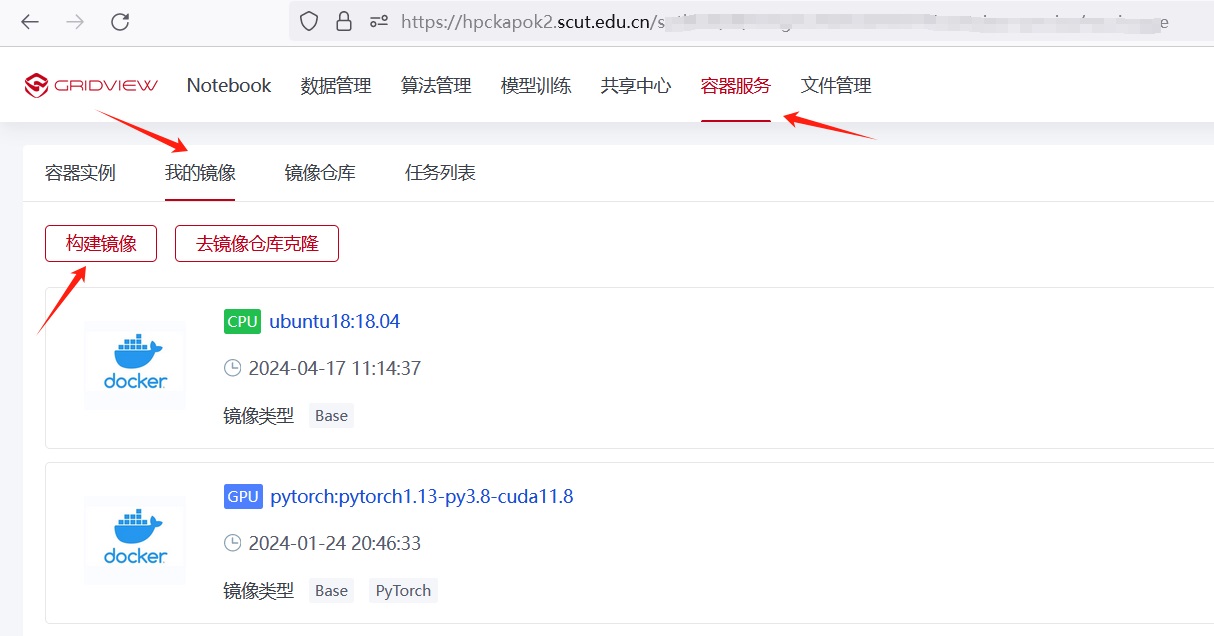
实操1:安装paddlepaddle为例讲述如何拉取和运行自己的docker镜像。
构建镜像:
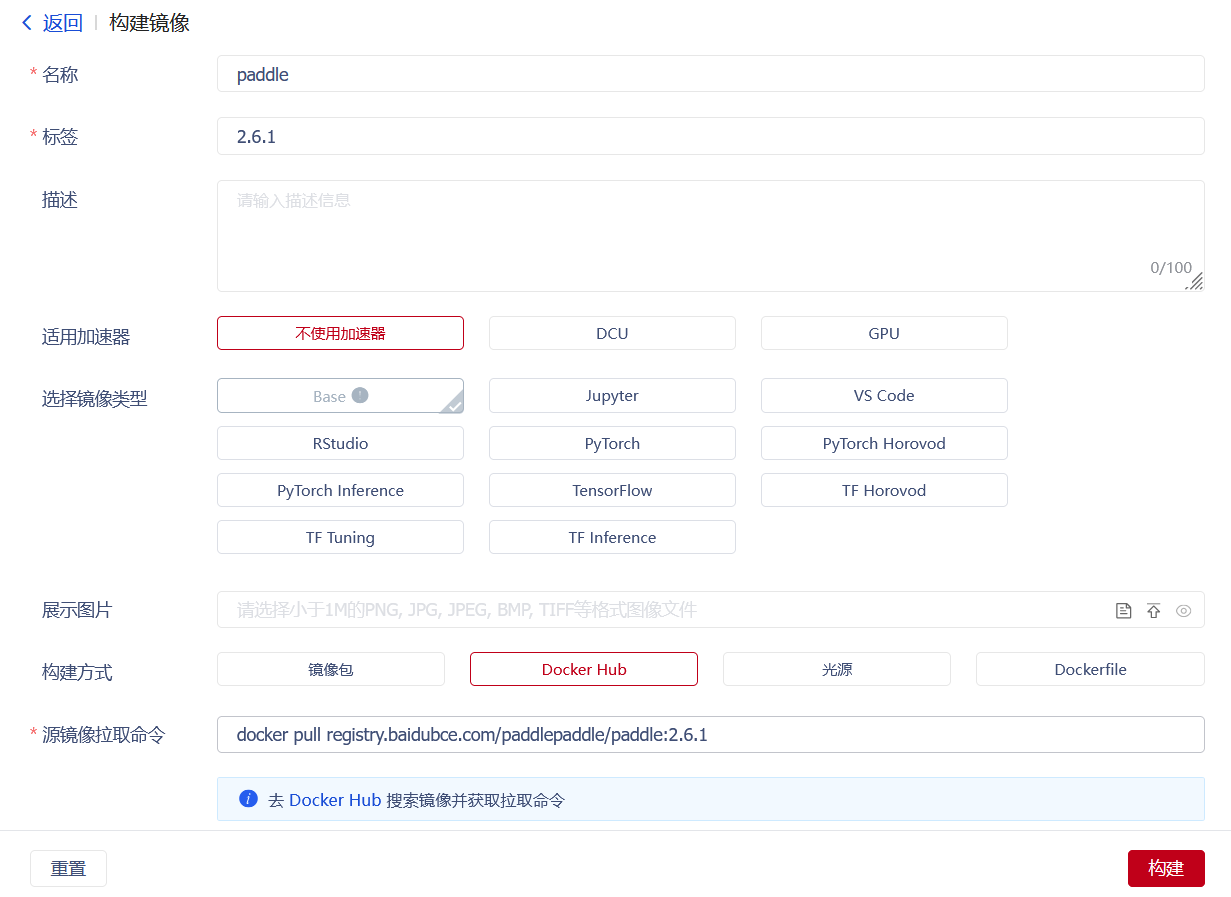
填入名称,标签,源镜像拉取命令(paddlepaddle的cpu版命令为:docker pull registry.baidubce.com/paddlepaddle/paddle:2.6.1):
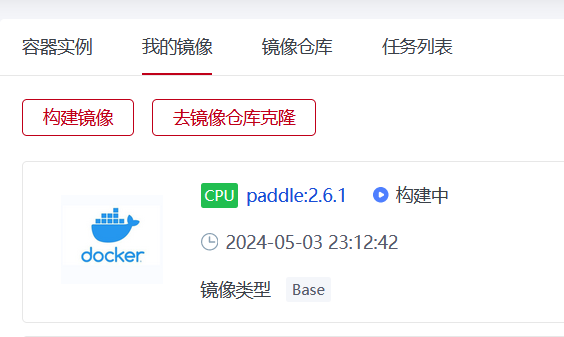
显示构建中:
创建容器:
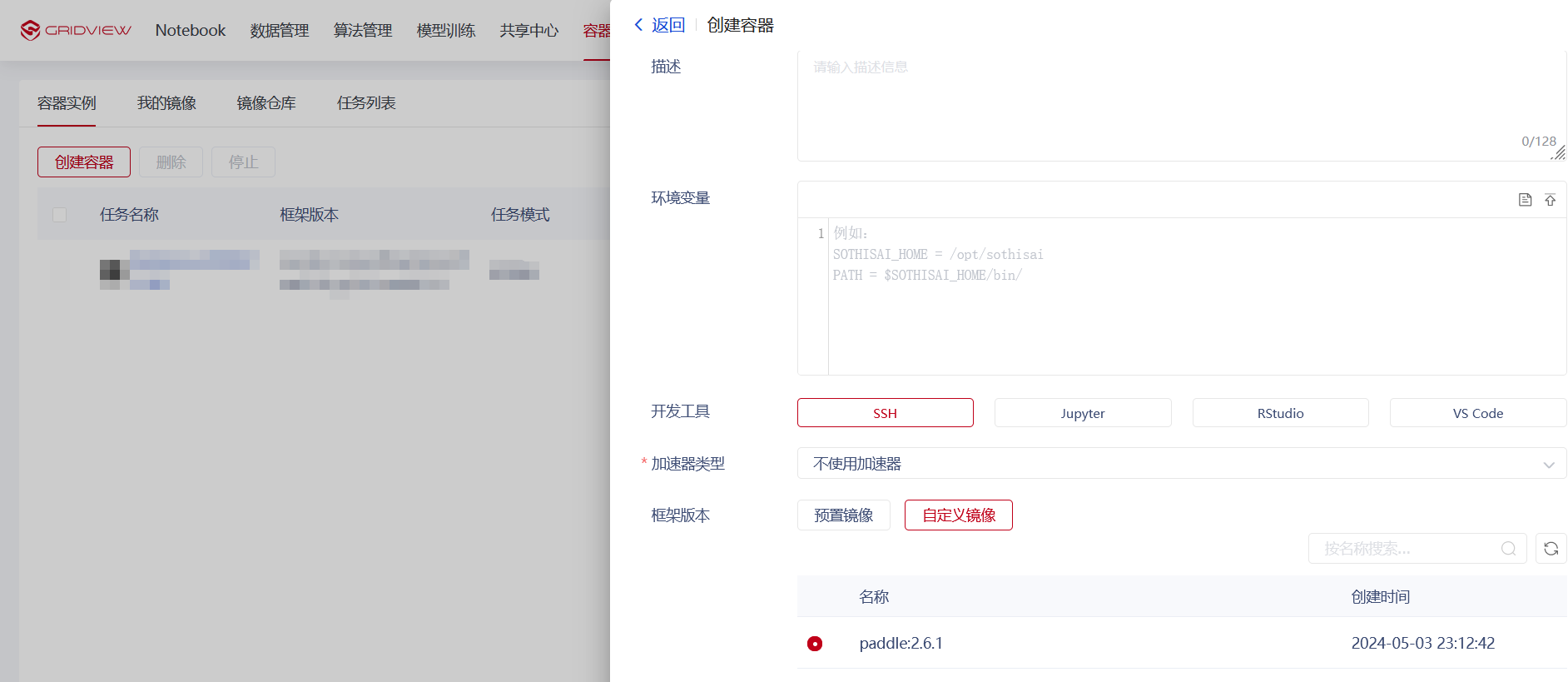
进入容器:

运行:
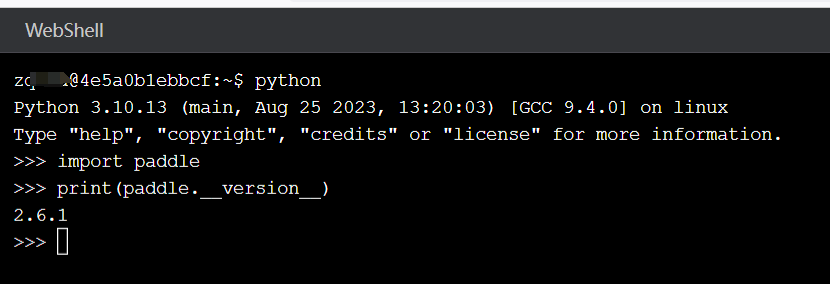
运行完毕后,记得结束容器:

参考资料
Contributor:rkwu