登录指南
站点&服务器信息
主门户(scow):https://hpckapok.scut.edu.cn
集群1门户(hpckapok1): https://hpckapok1.scut.edu.cn
login01:202.38.252.202
login02:202.38.252.203
login03:202.38.252.204
login04:202.38.252.205
集群2门户(hpckapok2): https://hpckapok2.scut.edu.cn
admin:202.38.252.210
login1:202.38.252.211
ssh访问
集群1(hpckapok1):hpckapok1.scut.edu.cn(202.38.252.202,202.38.252.203,202.38.252.204,202.38.252.205)(账号密码访问)
具体操作:
集群2(hpckapok2):202.38.252.210,202.38.252.211(登录集群2门户后下载密钥登录访问)
警告
注意,如果是windows系统,密钥尽量放在个人目录下的.ssh 文件夹
如果不清楚.ssh文件夹在哪,可以 文档(document)或者桌面(desktop)可以避免windows的权限问题
密码验证错误或登录失败、忘记密码,可以用学校邮箱发邮件到hpc@scut.edu.cn 重置密码
具体操作:
桌面访问(VNC|SSH)
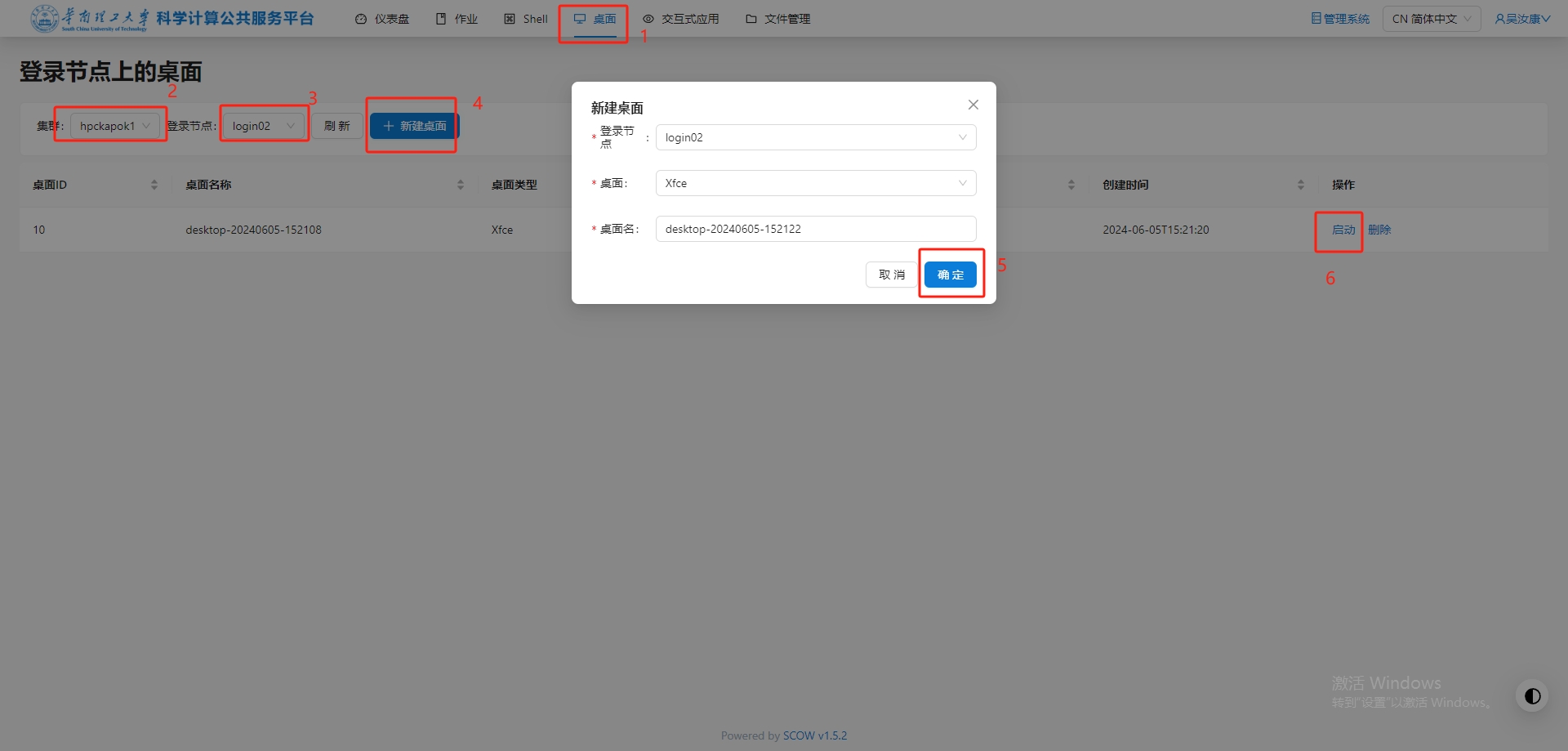
web登录 https://hpckapok.scut.edu.cn 后,点击“门户”---“桌面”---“新建桌面”,点击“启动”
优点:能够长时间保存桌面状态
缺点:定时锁屏
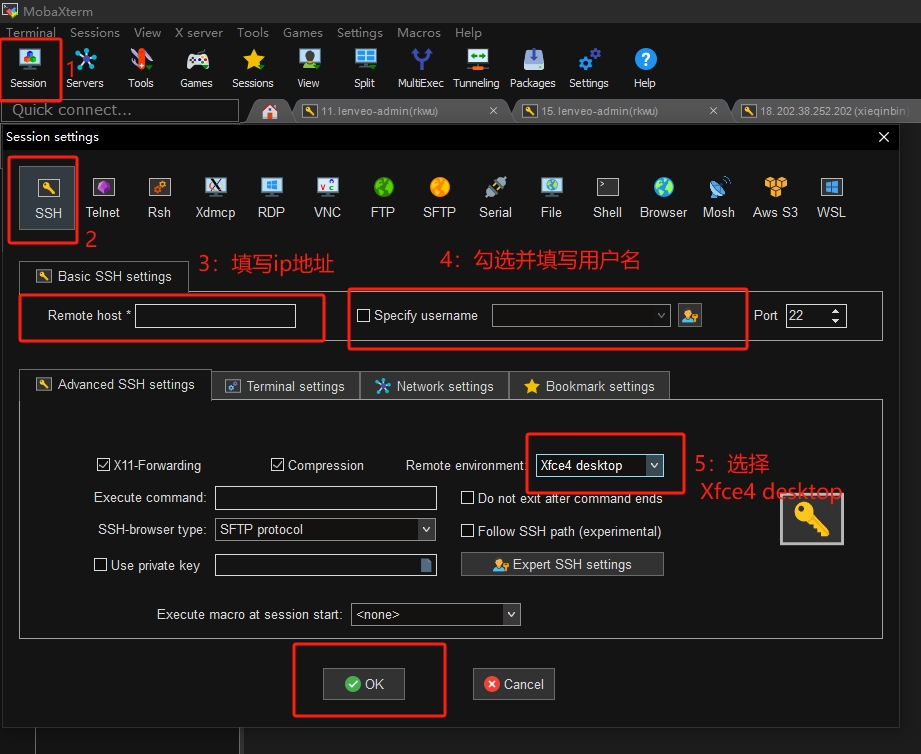
使用mobaxterm等客户端工具,输入ssh访问的ip地址,选择xfce4桌面
优点:不限制桌面数量、无锁屏时长
缺点:关闭桌面即清空该桌面任何任务
编辑器登录(SSH)
vs code
普通登录
(注:以下图片均为示例,请根据实际情况修改)
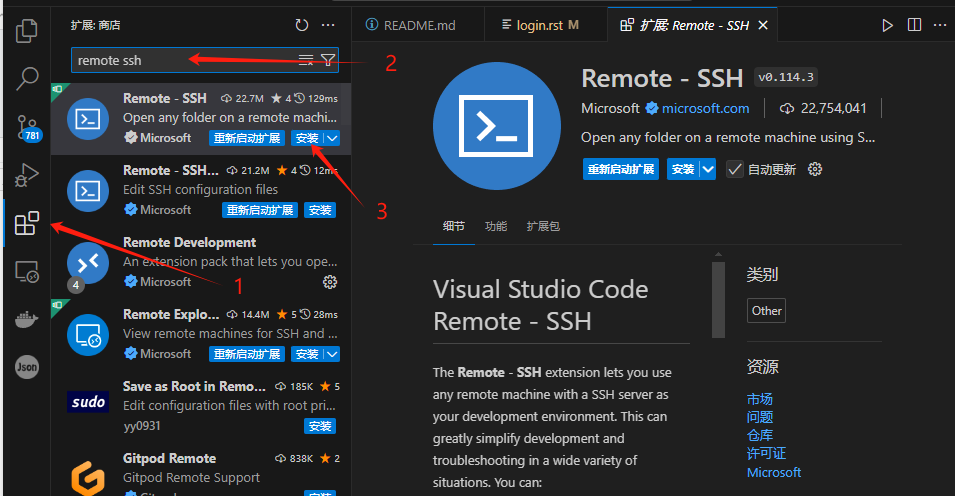
在vs code 的应用商店下载远程插件“remote ssh”
新建远程链接,并更新到个人配置文件
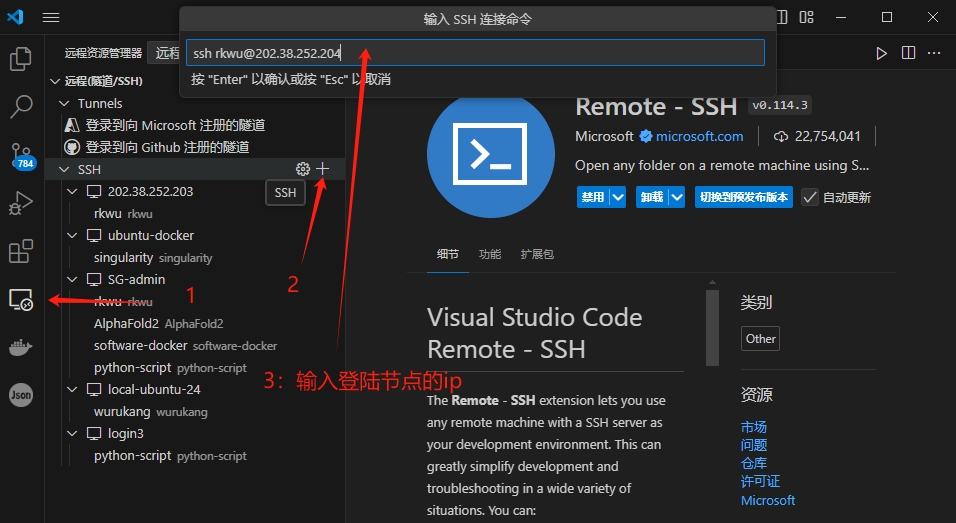
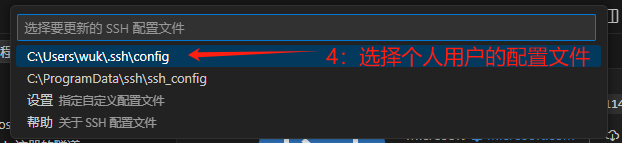
登录到登陆节点(执行完这步,集群1就登录成功了)
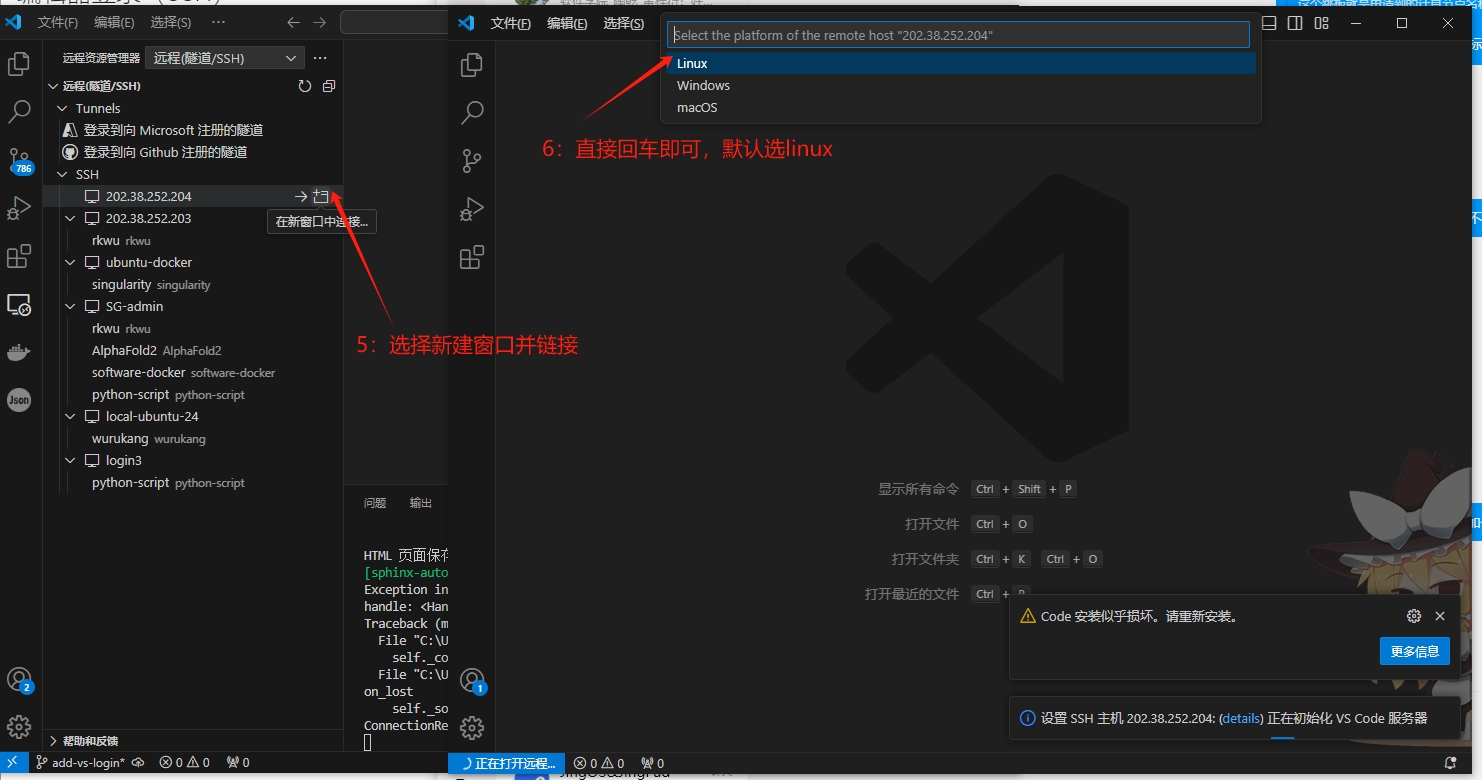
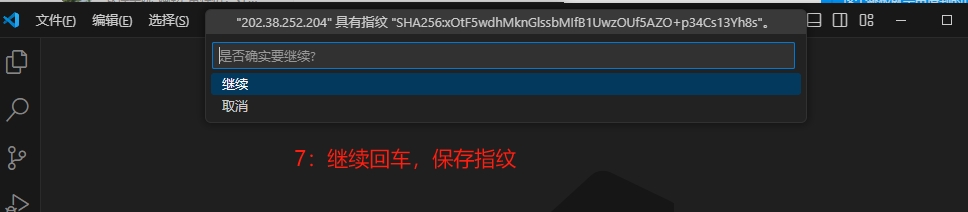
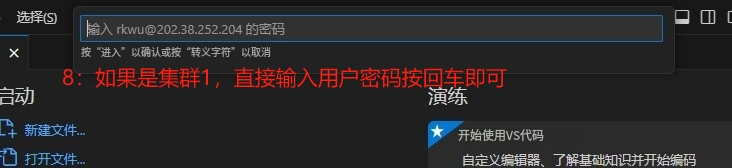
登陆集群2的下载密钥,可根据 ssh访问 章节,下载密钥
打开配置按钮,添加一行密钥路径声明 IdentityFile "密钥绝对路径",并进行给保存
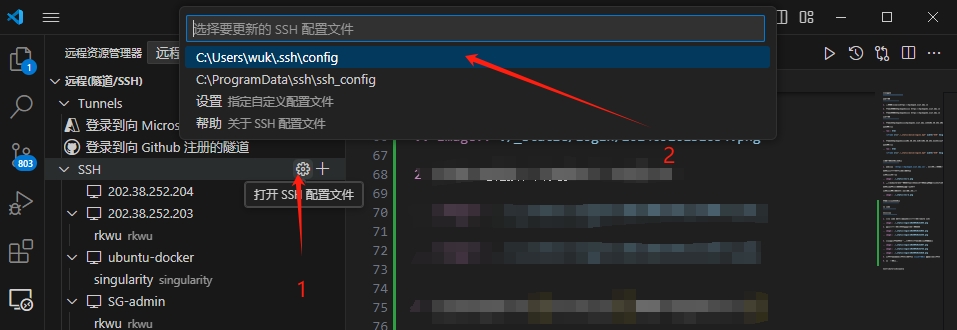
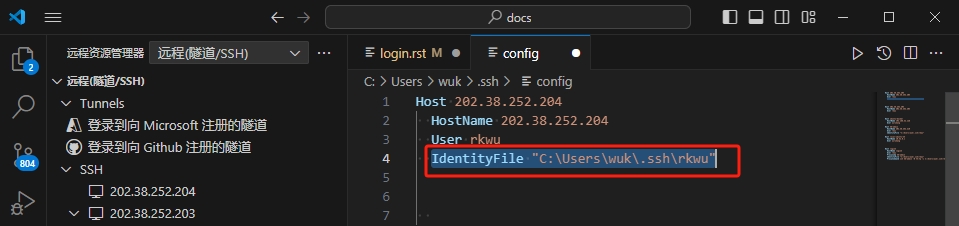
登录到登陆节点(集群2登录不需要输入密码)
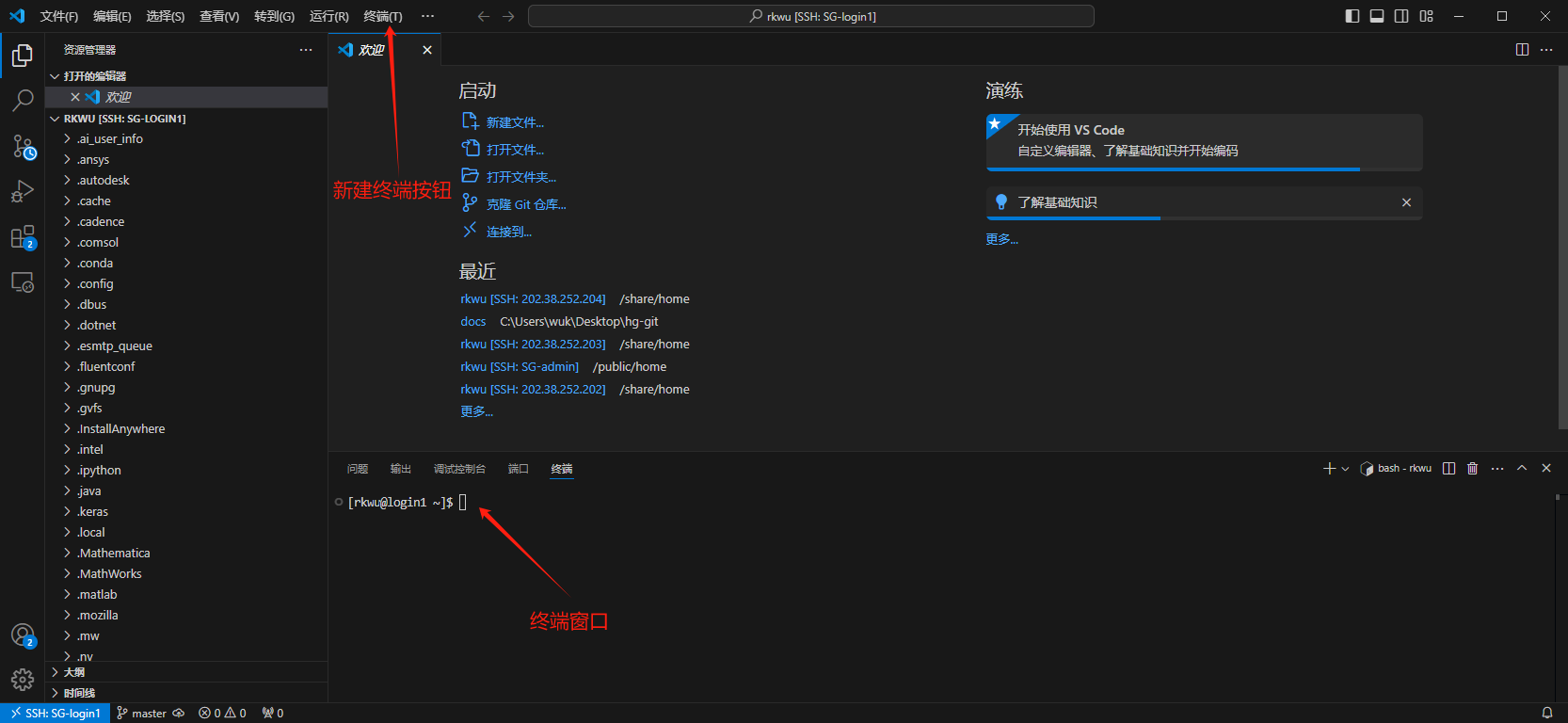
可以通过快捷键 ** ctrl + shrft + ` ** 或者 终端 -> 新建终端 按钮打开服务器上的终端
完整流程(gif图):
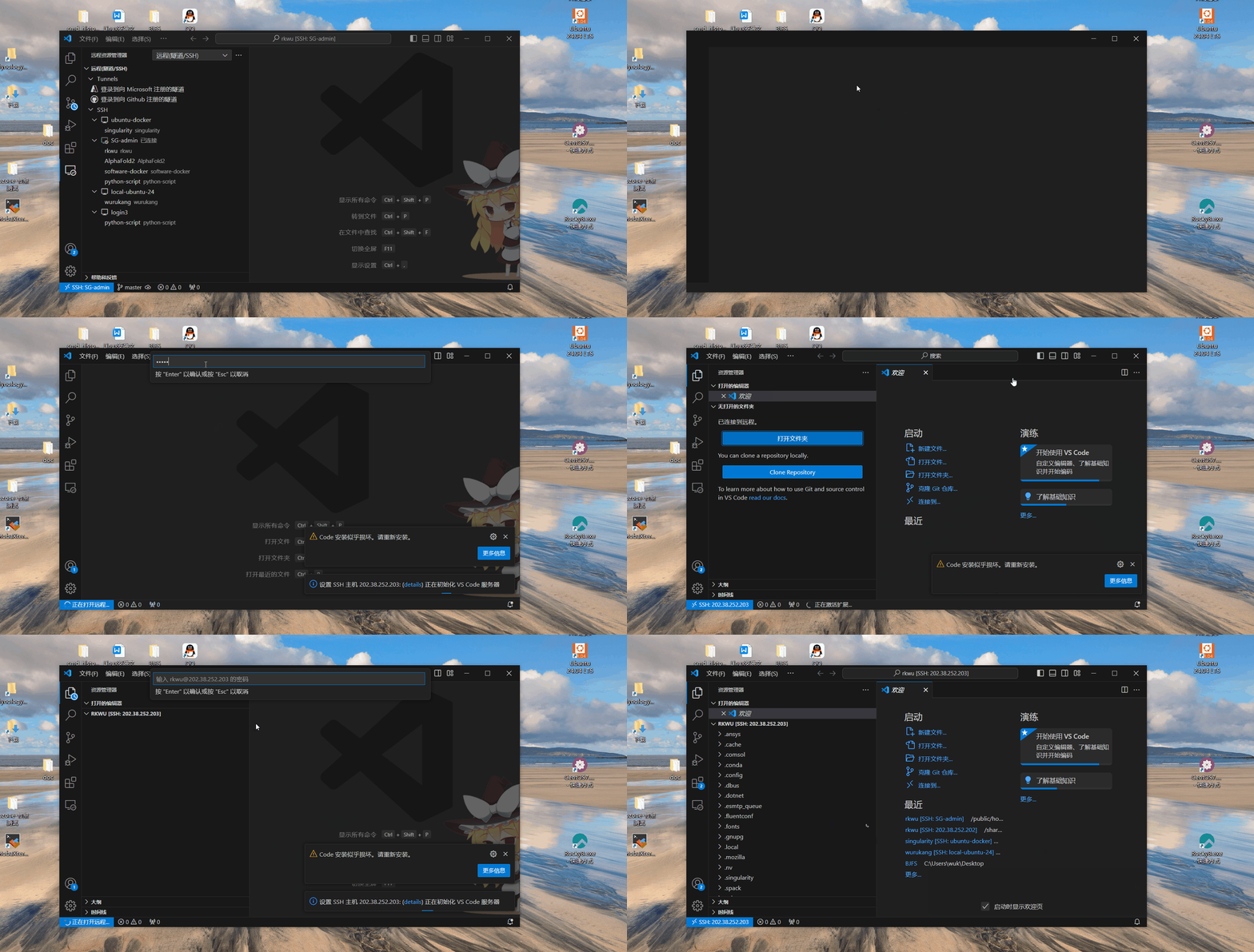
打开文件夹
点开资源管理器,并进行以下处理
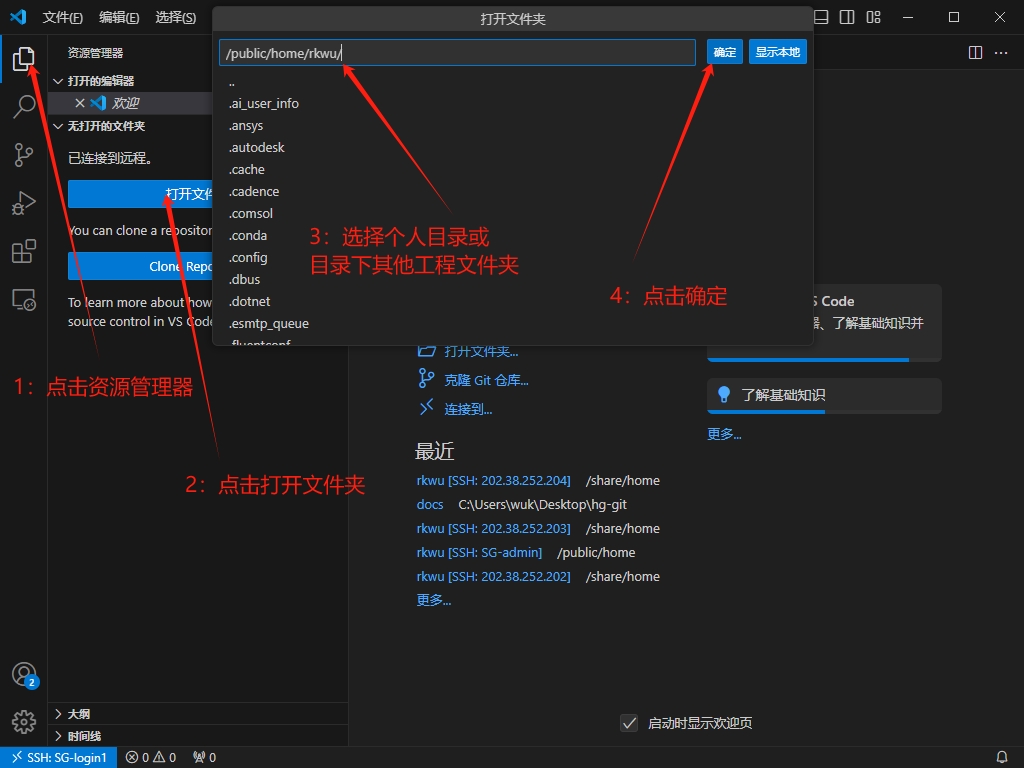
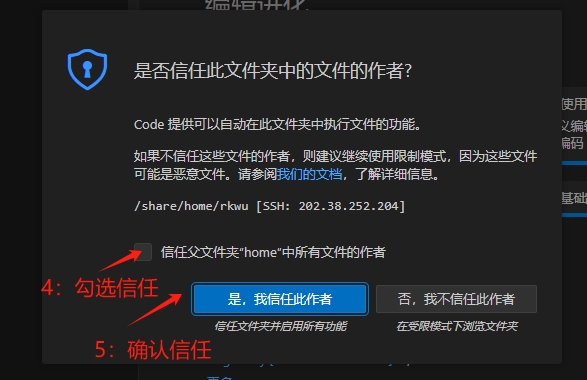
集群1需要输入密码,输入后可以访问集群上的文件
进阶1(直接登录到计算节点)
这一步只建议长期使用单一节点的同学进行使用,计算节点没有网络,下载模块包都是个问题。唯一的好处就是程序debug的时候方便打点。
先通过 终端 申请个计算资源,然后记录主机号

修改配置文件,并进行保存
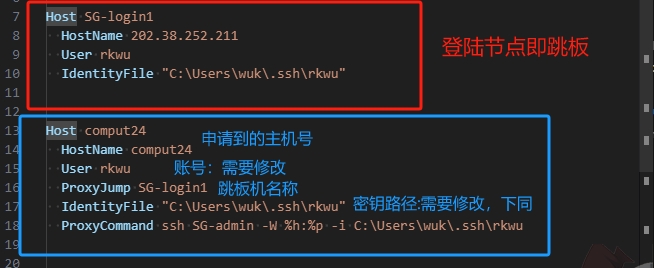
配置文件内容
#集群1配置(需要输入两次密码)
Host login03
   HostName 202.38.252.204
   User 用户名

Host 申请节点的主机名
   HostName 申请节点的主机名
   User 用户名
   ProxyJump 用户名@login03


# 集群2 (需要引用密钥)
Host 登陆节点名称
   HostName 登陆节点ip
   User 用户名
   IdentityFile "密钥路径"


Host 主机号
   HostName 主机号
   User 用户名
   ProxyJump 登陆节点名称
   IdentityFile "密钥路径"
   ProxyCommand ssh SG-admin -W %h:%p -i 密钥路径
推荐环境设置(进阶)
以下操作需要具备一点电脑知识,设置完成之后能够使用
一、导入服务器信息
理论操作:把以下信息添加至hosts文件
202.38.252.202 login01
202.38.252.203 login02
202.38.252.204 login03
202.38.252.205 login04
202.38.252.210 admin
202.38.252.211 login1
具体操作:
Windows:
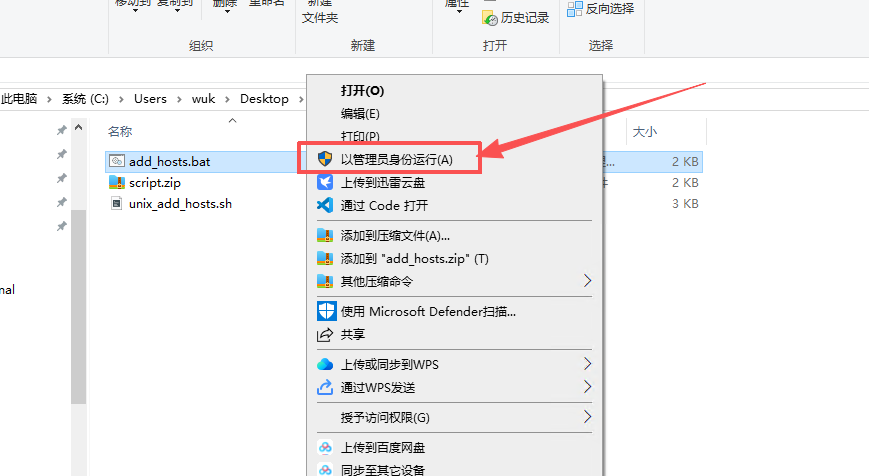
下载 script.zip 并进行解压
解压后选中 add_hosts.bat 右键选择 以管理员身份运行
Linux & Mac
下载 script.zip 并进行解压
解压之后,在terminal执行 sudo bash unix_add_hosts.sh ,输入用户密码即可(密码不可见)
- 注:
Mac : 打开 terminal app ,输入 sudo bash 之后直接在访达(finder)把文件拖入terminal 按回车即可
Linux : 在解压文件夹右键打开“ terminal ” 后直接输入 sudo bash unix_add_hosts.sh
二、生成个人密钥并上传至集群
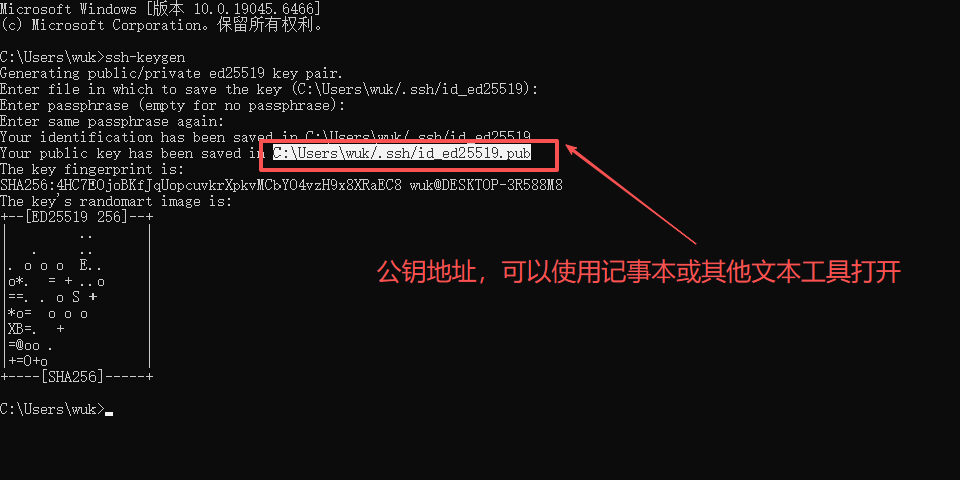
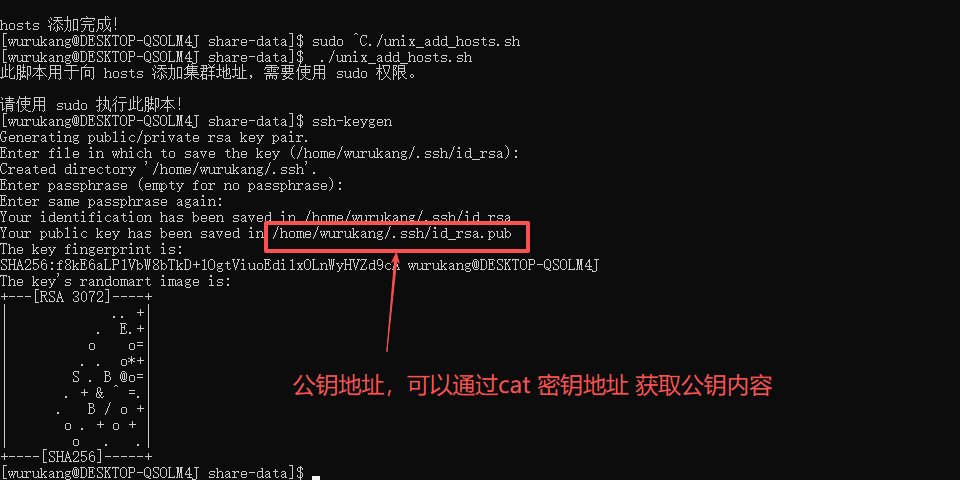
打开 CMD 或者 terminal 执行:ssh-keygen ,一直回车即可 (注:如果确认自己的电脑上有密钥可无需执行此步)
上传密钥
警告
如果密码验证错误或登录失败,可以用学校邮箱发邮件到hpc@scut.edu.cn 重置密码
集群1:
windows : 执行以下命令 ,需要修改命令的用户名并输入密码
cat ~/.ssh/id_rsa.pub | ssh 用户名@login01 "mkdir -p ~/.ssh && chmod 700 ~/.ssh && cat >> ~/.ssh/authorized_keys"Linux & Mac :执行 ssh-copy-id 用户名@login01 命令,需要修改命令的用户名并输入密码
集群2:
获取公钥内容
Windows
Linux & Mac
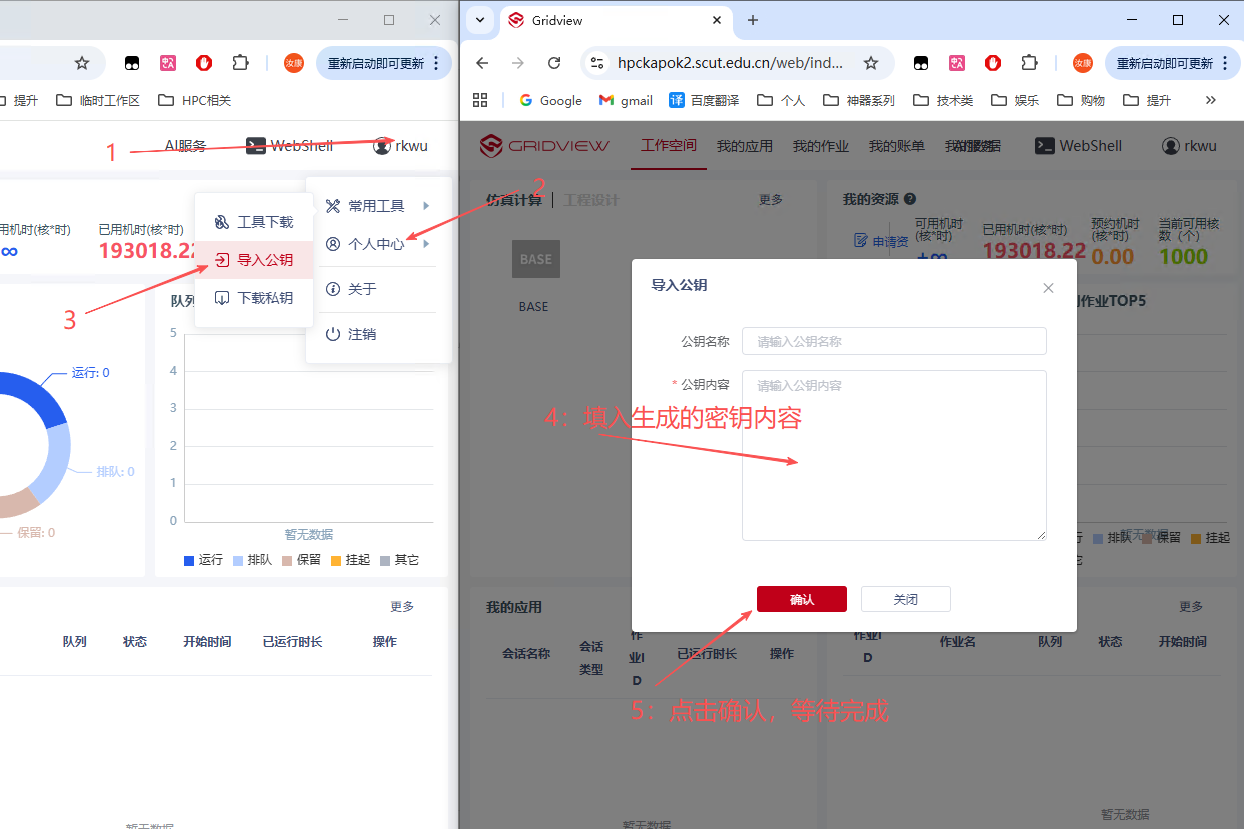
登录 https://hpckapok2.scut.edu.cn ,选择“ HPC服务 ”, 导入公钥
Contributor:Mr. Yang、rkwu、eva