文件传输
可通过如下方式传输文件:
平台网页上传(文件管理)。
ssh客户端:
windows :winscp、MobaXterm、sftp等
linux :scp、sftp等
mac :scp、sftp等
其他:wget,git等。
1TB-1PB的数据传输,强烈建议您联系我们,将硬盘等存储设备送至网络信息中心进行传输。
网页上传文件
主门户(scow):
地址: https://hpckapok.scut.edu.cn

集群1门户(hpckapok1):
地址: https://hpckapok1.scut.edu.cn
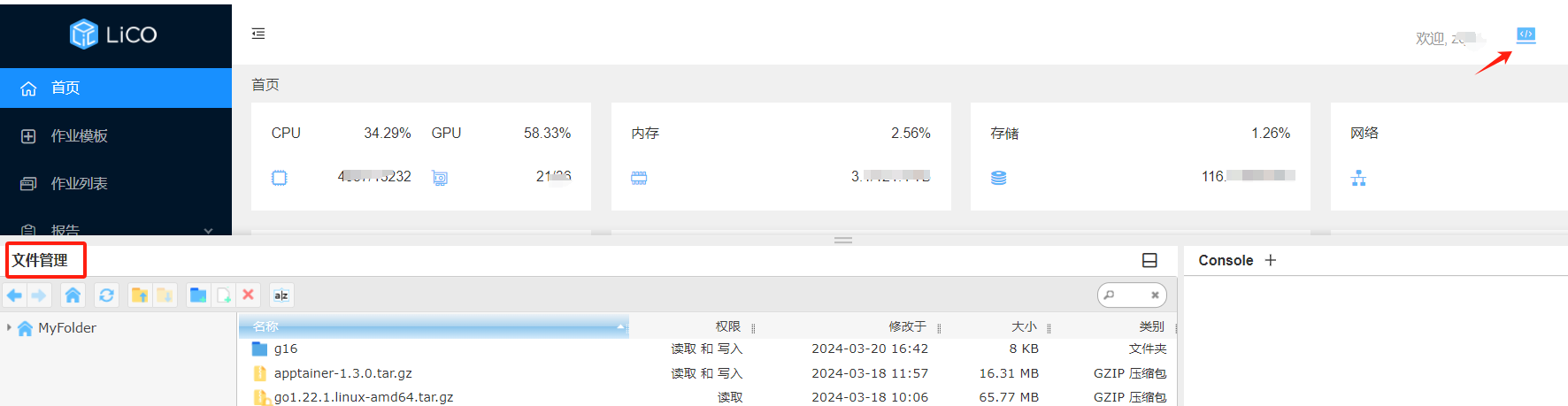
集群2门户(hpckapok2):
地址:https://hpckapok2.scut.edu.cn
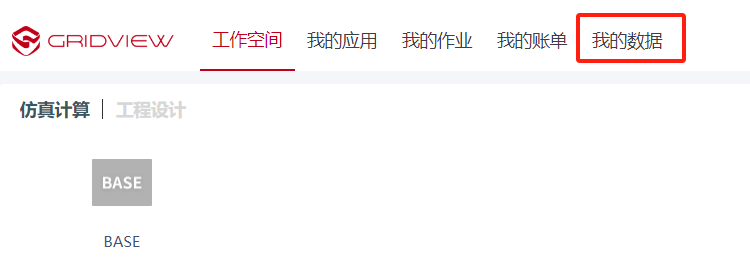
客户端传输
Windows 用户
winscp
软件下载地址: https://winscp.net/eng/index.php,下载后根据提示自行安装即可。
登录服务器
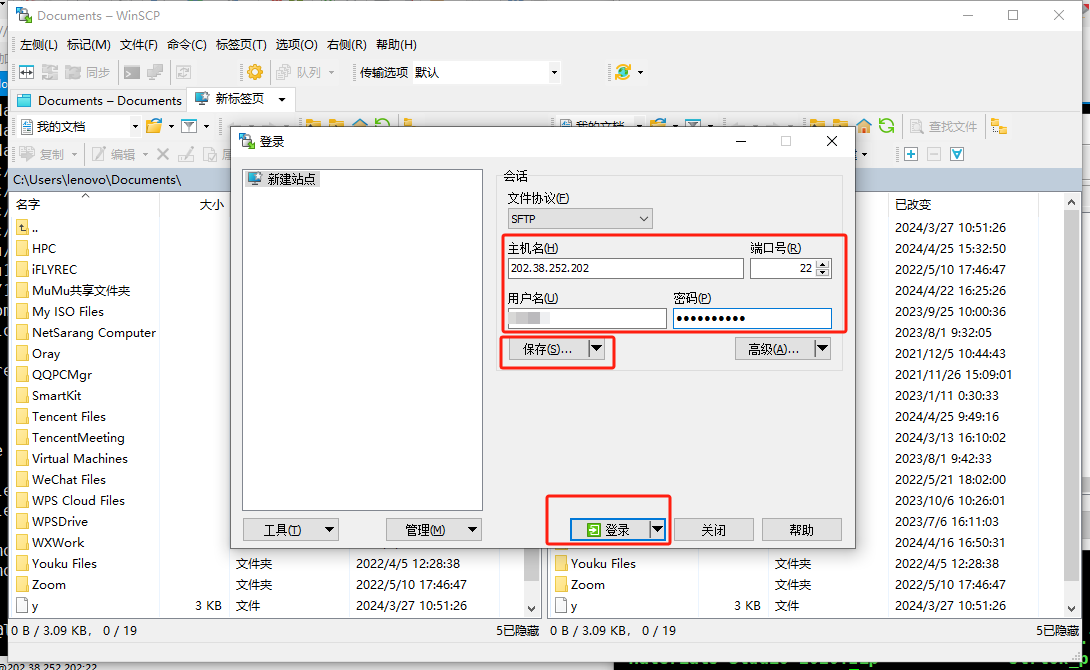
hpckapok1(IP地址:202.38.252.202,202.38.252.203,202.38.252.204,202.38.252.205)
打开winscp软件,输入IP地址(以上选之一)、用户名、密码;
点击保存可把服务器信息保存至winscp,可方便下次复用;
点击登录即可直接登录至服务器;
hpckapok2(IP地址:202.38.252.210,202.38.252.211)
登录https://hpckapok2.scut.edu.cn/,点击HPC服务,点击下载密钥。
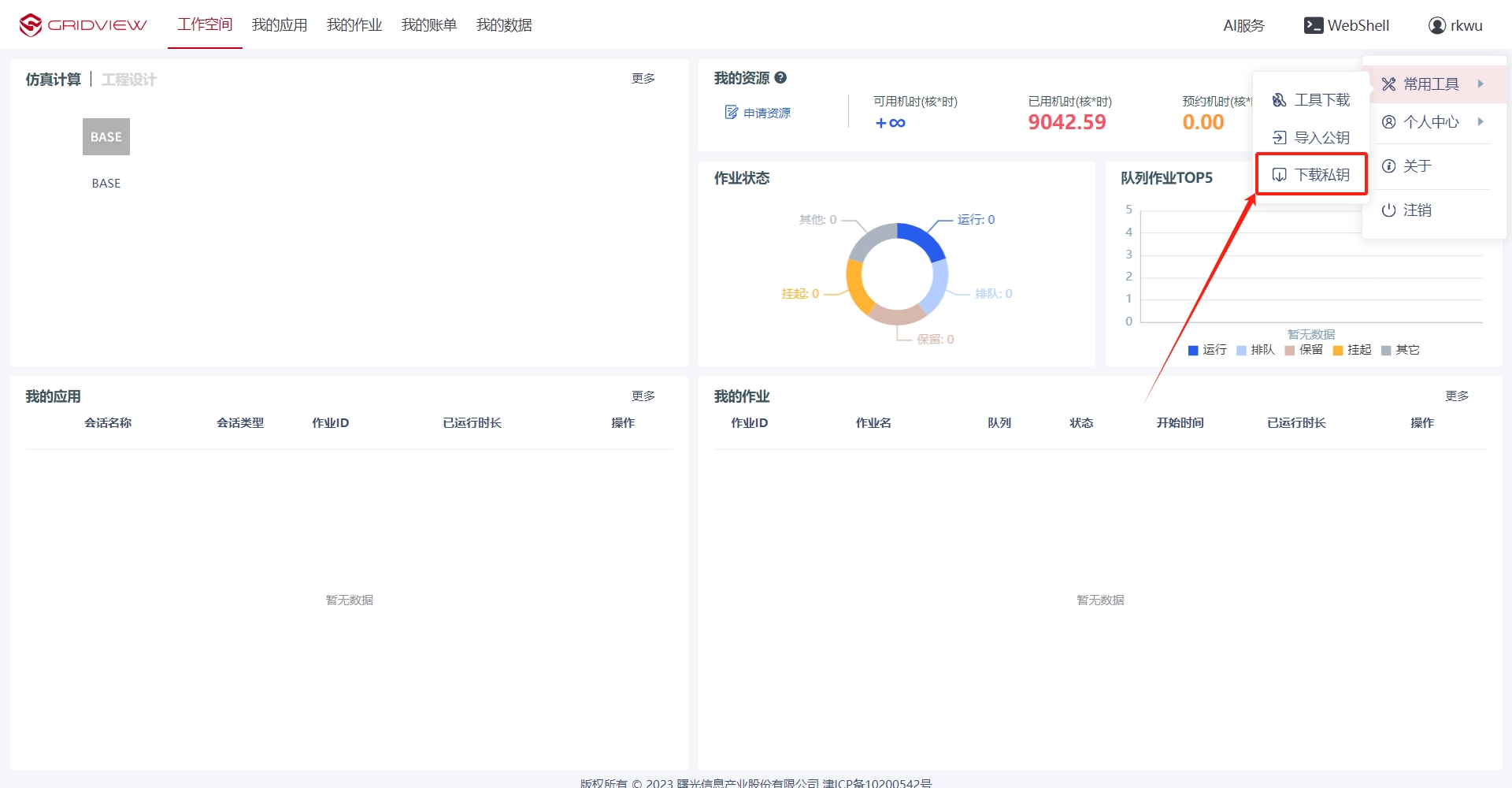
打开winscp软件,输入IP地址(以上选之一)、用户名
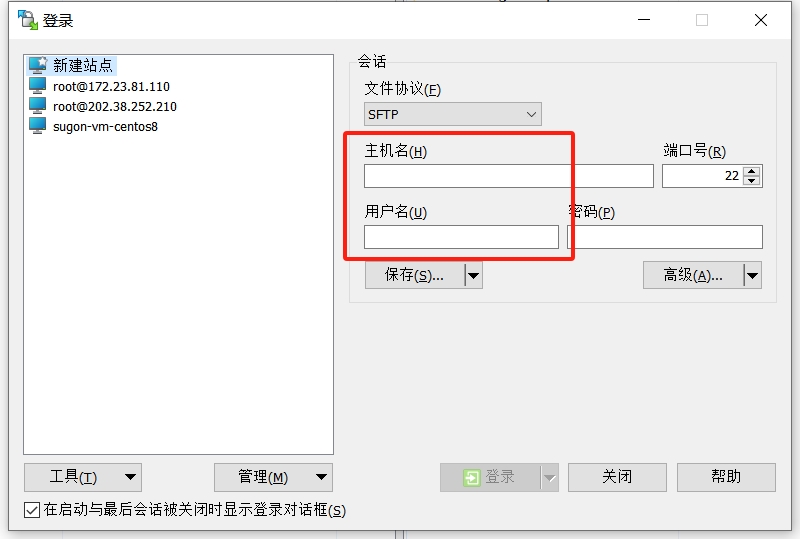
点击根据下图操作,导入密钥
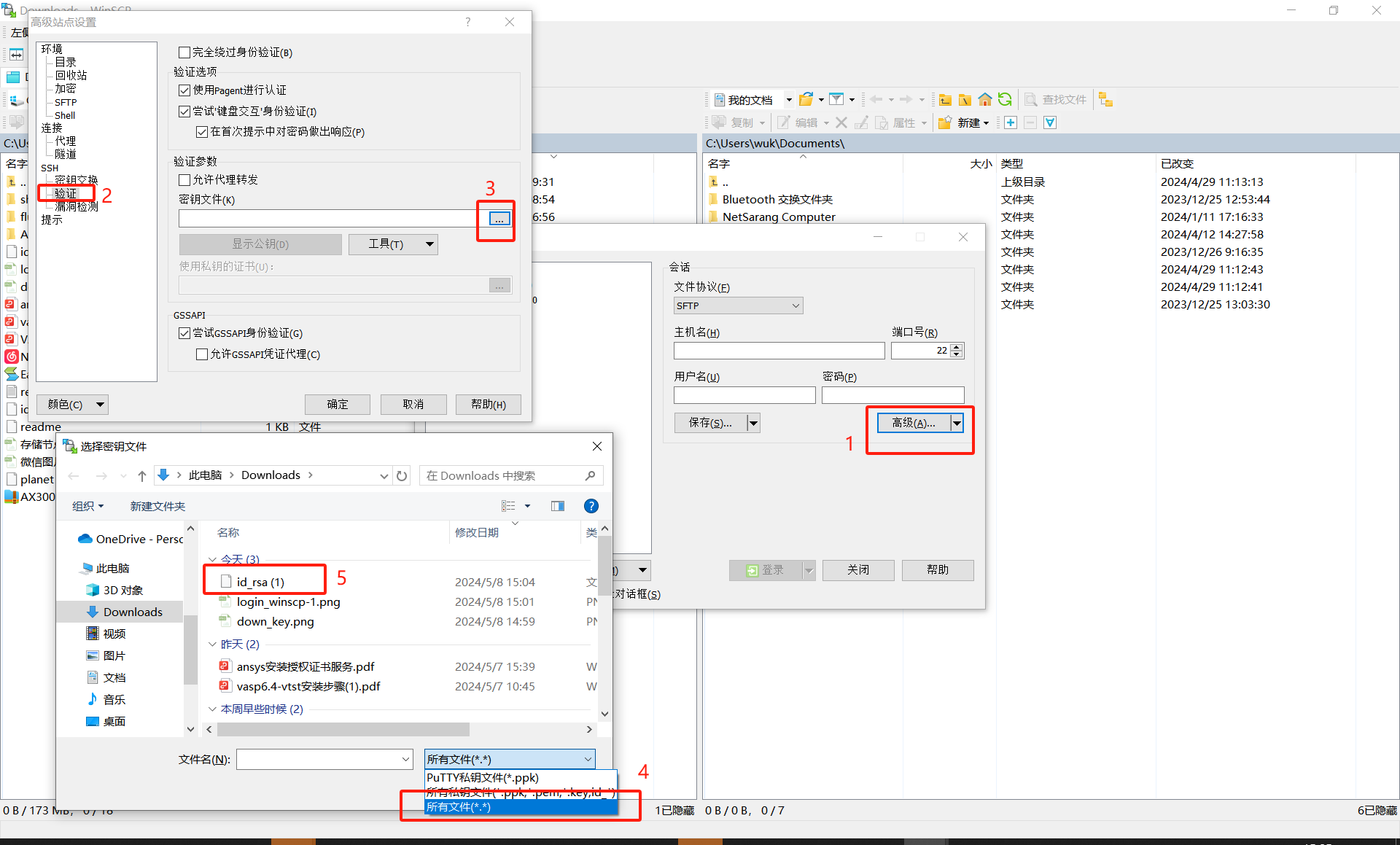
导入过程会提示是否转换PuTTY格式,点击“确定”,并选择ppk文件保存的地址即可
根据自己的需求,进行以下的操作:
点击保存可把服务器信息保存至winscp,可方便下次复用,然后在登录至服务器;
点击登录即可直接登录至服务器;
使用方法
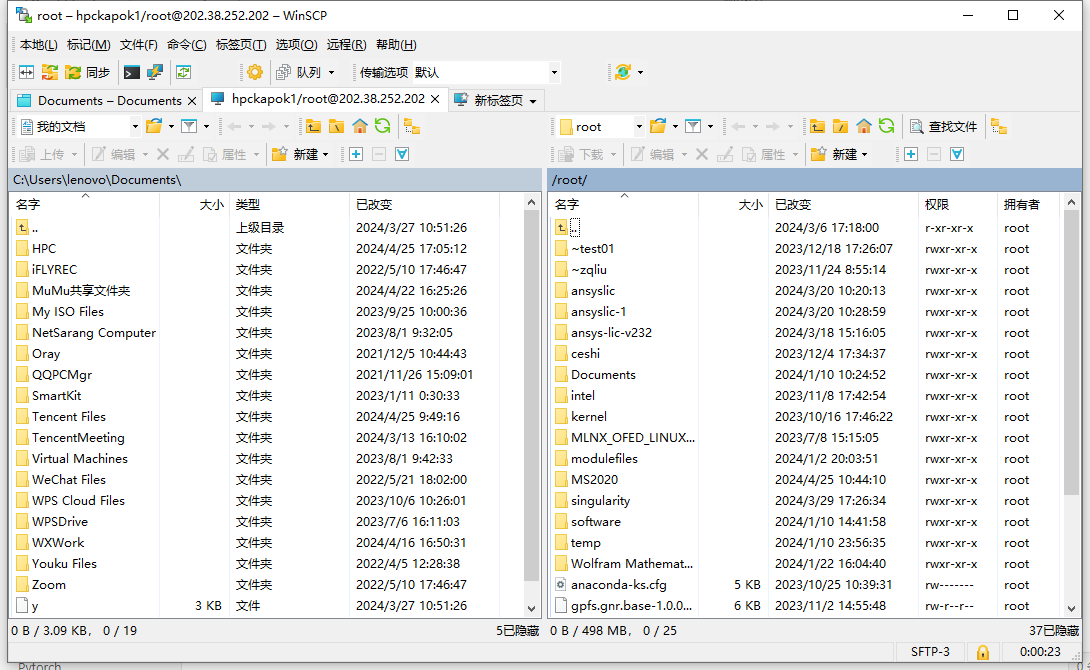
左侧为本地目录,右侧为远程服务器端目录
登录到服务器后,可通过“拖拽文件”或“选中文件”均可进行文件上传下载。
mobaxterm
下载地址: https://mobaxterm.mobatek.net/download-home-edition.html
使用方法
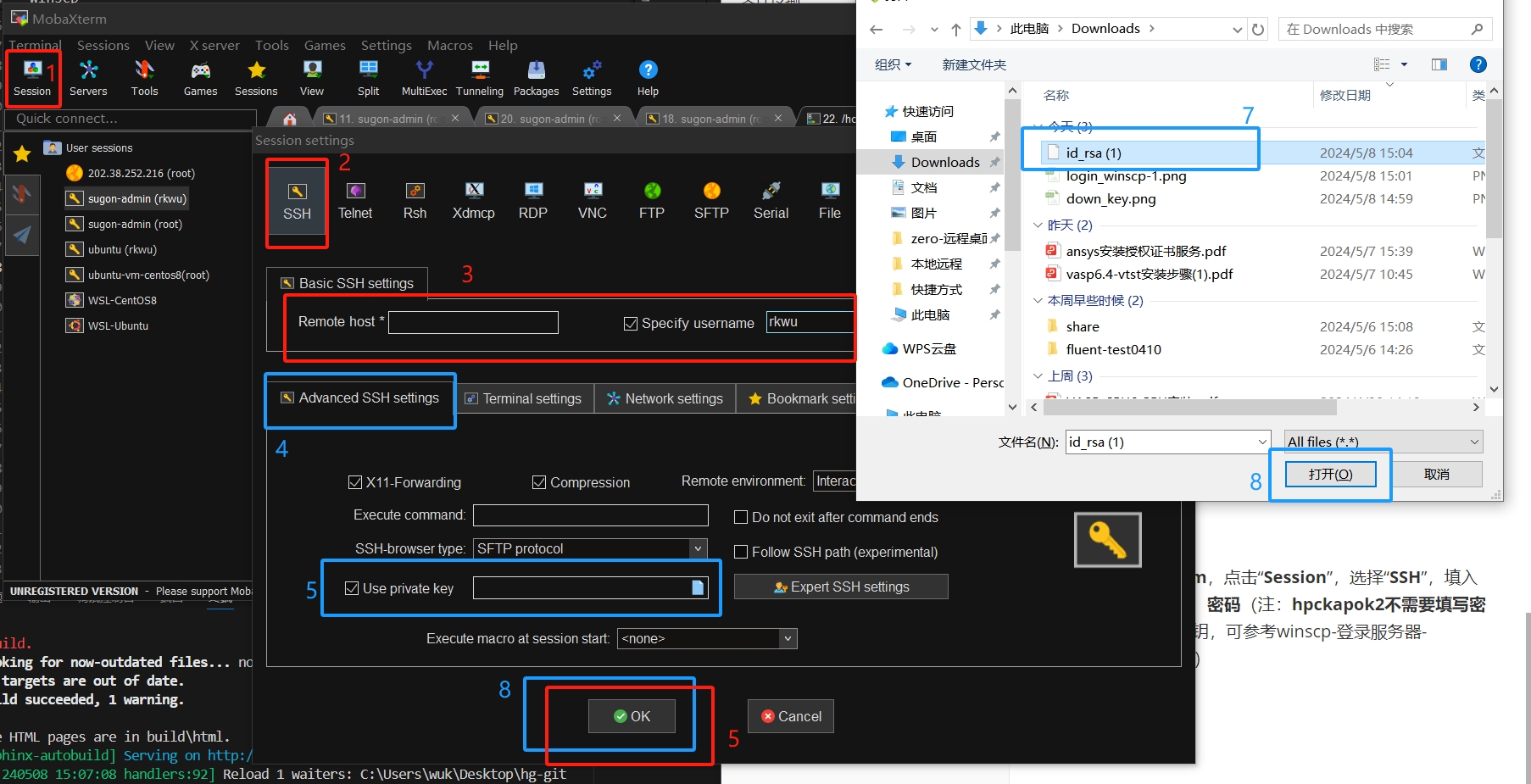
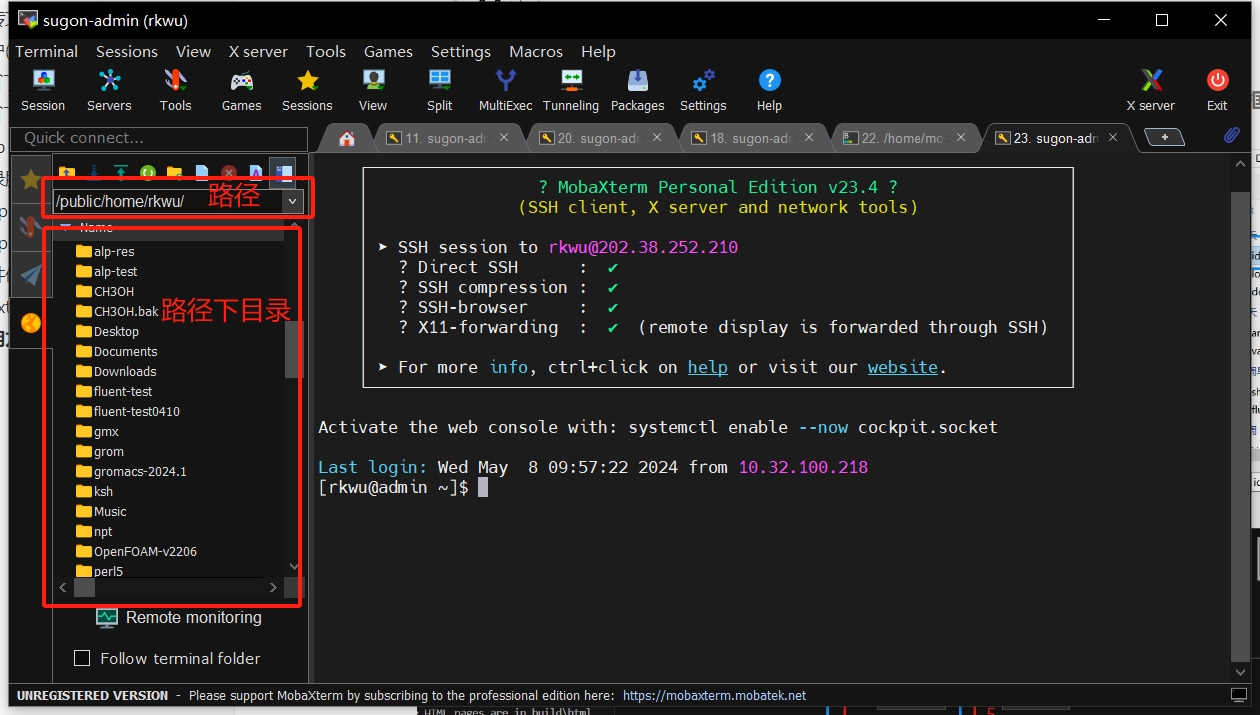
打开mobaxterm,点击“Session”,选择“SSH”,填入IP地址、用户名
🚧 注意:
hpckapok2,需要下载密钥,可参考winscp-登录服务器-hpckapok2章节;
下图中,如果是如果登录hpckapok2,需要红蓝框均操作;hpckapok1,只执行红框;
左侧窗口可以进行文件传输操作,拖拽即可实现上传下载
Linux/Unix/Mac用户
scp
命令格式:
#传输文件
scp localfile  username@remote:/path/to/destination/
#传输文件夹
scp -r localfile_dir  username@remote:/path/to/destination/
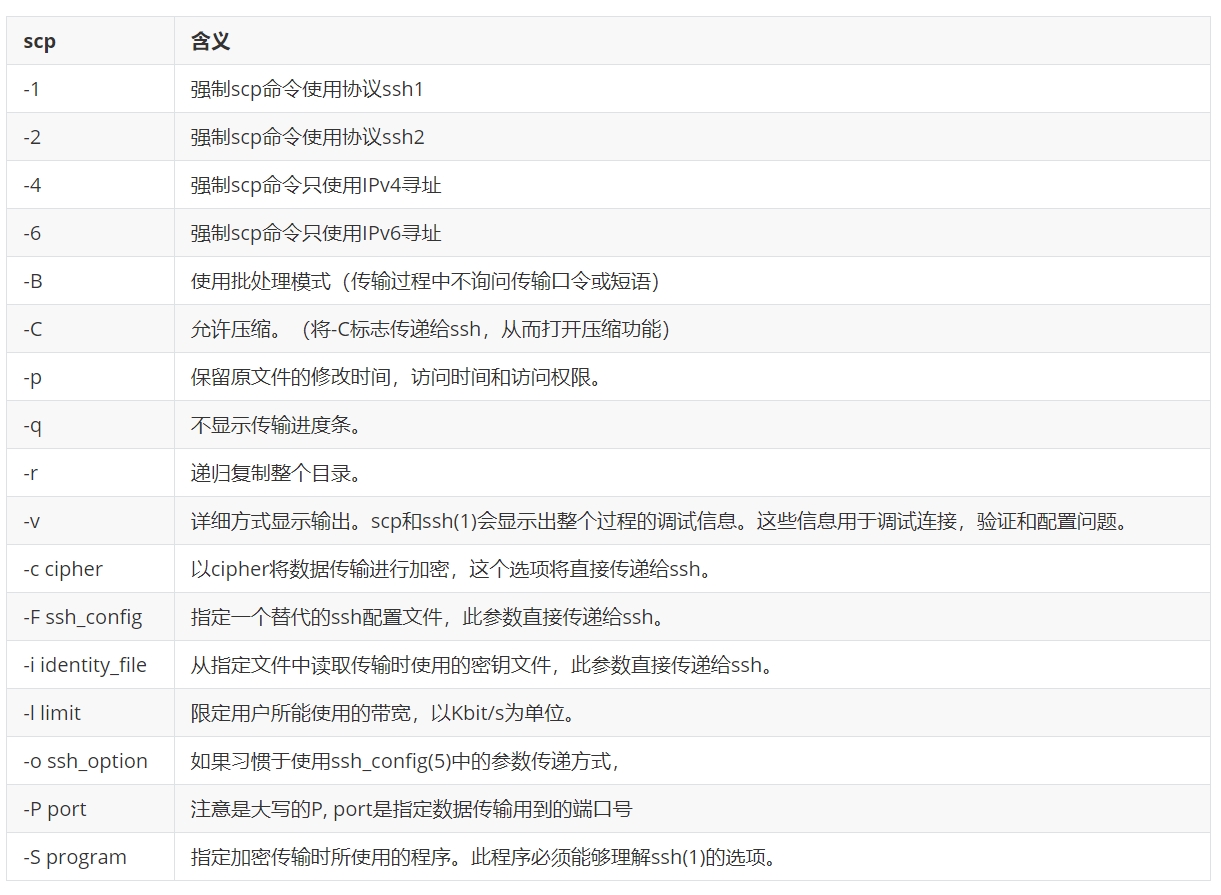
scp常用语法:
sftp
hpckapok1连接命令:sftp -P [端口|默认22] <用户>@<地址>
hpckapok2连接命令:sftp -P [端口|默认22] -i <密钥路径> <用户>@<地址>
文件下载命令:get [服务器文件],-r参数可拉取整个目录
文件上传命令:put [本地文件],-r参数可推送整个目录,需服务器存在该目录
服务器路径切换:cd [地址]
本地路径切换:lcd [地址]
服务器文件夹内容查看:ls
集群1&集群2 相互传输
在 CMD 或 terminal 执行“ ssh 用户名@admin ” ,需要修改用户命为自己的账号
登录完成后执行“ ssh-copy-id login01 ”命令,并输入密码(密码输入过程不可见)
执行“ scp ~/.ssh/id_rsa login01:~/.ssh/id_rsa ” 命令
集群1传输到集群2:
#传输文件
scp admin:/path/remotefile  /local/destination/
#传输文件夹
scp -r admin:/path/remotefile_dir  /local/destination/
集群2传输到集群1:
#传输文件
scp localfile  login01:/path/to/destination/
#传输文件夹
scp -r localfile_dir  login01:/path/to/destination/
参考资料:
winscp传输实操
Contributor:mzliu、rkwu