VSCode Server
简介
Visual Studio Code Server(简称VSCode Server)是一款运行在远程服务器上的代码编辑器服务。它允许用户通过浏览器或本地VSCode客户端连接到远程服务器,享受完整的VSCode开发体验,包括智能代码补全、调试、版本控制等功能。
主要特点:
远程开发:在服务器上进行开发,充分利用服务器资源
浏览器访问:无需安装VSCode客户端,通过浏览器即可访问
完整功能:支持扩展插件、终端、调试等所有VSCode核心功能
持久会话:会话保持,断开后重新连接可恢复工作状态
安装方式
VSCode Server 已在集群中预安装,用户可直接使用。
module load apps/VS-code-server
使用方式
通过Open OnDemand启动(推荐)
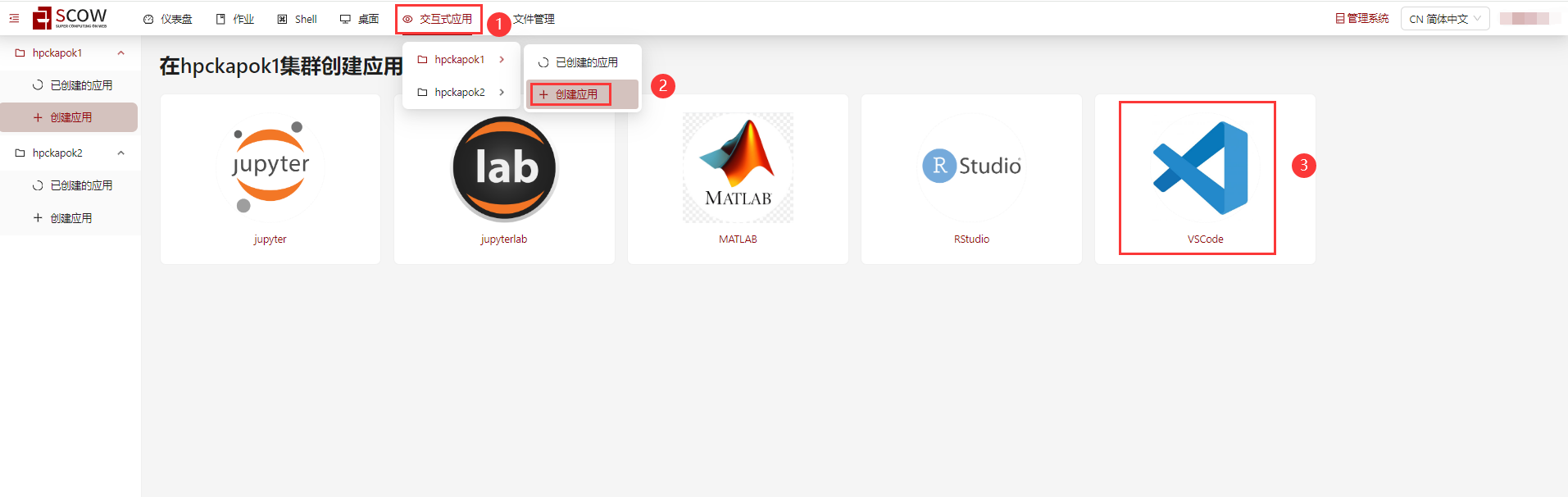
在导航栏选择"交互式应用"并选择相应集群,点击"创建应用"
在应用列表中选择"VSCode"来创建应用
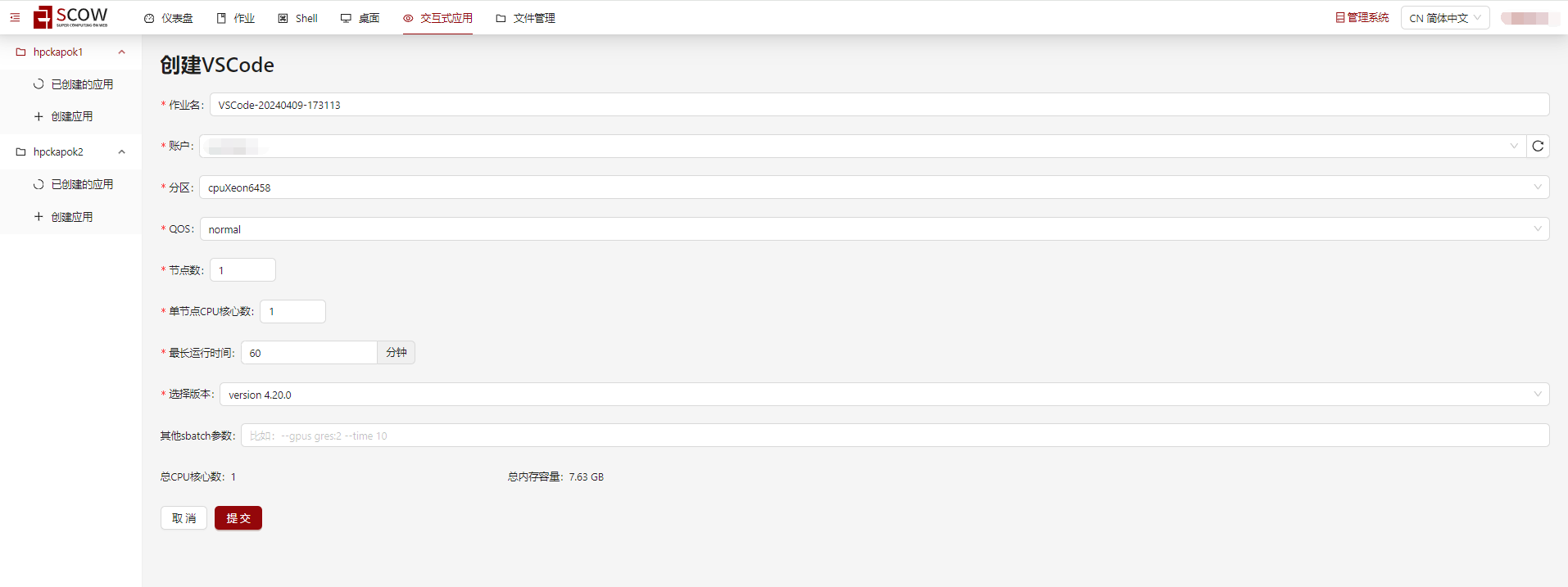
输入作业参数: - 作业名:自定义名称 - 账户:选择计费账户 - 分区:选择计算分区(cpu或gpu) - QOS:选择服务质量等级 - 节点数:通常选择1 - CPU核心数:根据需求选择 - 运行时间:设置最长运行时长
点击"提交"按钮提交作业
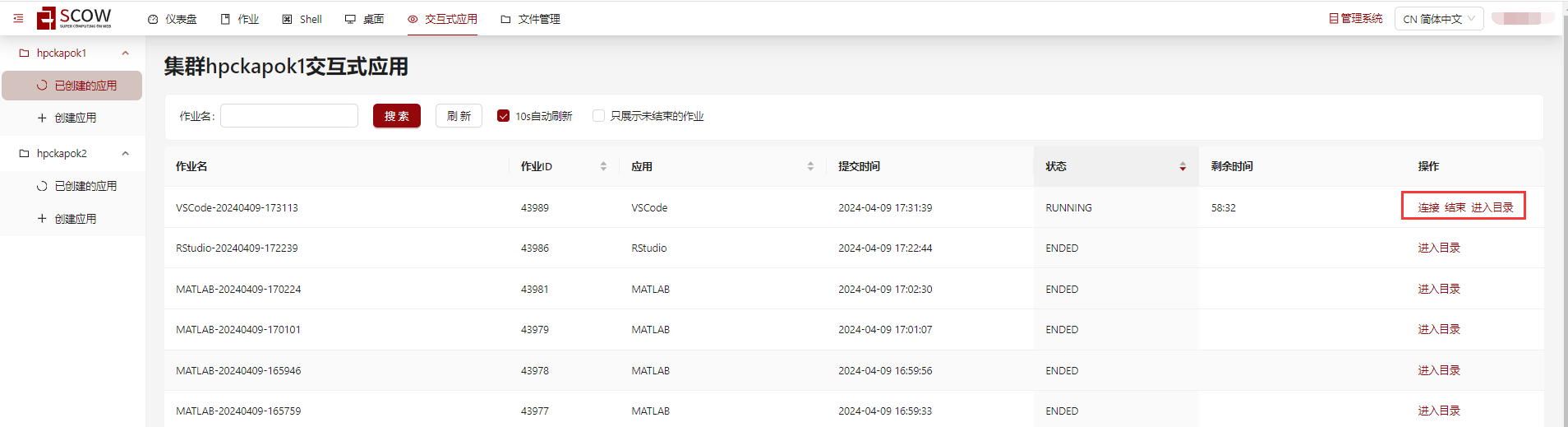
刷新"已创建的应用"页面,当应用状态变为"运行中"且"连接"按钮可点击时,点击"连接"即可进入VSCode
通过命令行启动
使用salloc申请计算资源
# 申请CPU节点
salloc -N 1 -p cpuXeon6458 --cpus-per-task=16 -t 1-00:00:00

# 申请GPU节点
salloc -N 1 -p gpuA100 --gres=gpu:1 --cpus-per-task=8 -t 1-00:00:00
在计算节点上启动VSCode Server
# 加载VSCode Server模块
module load apps/VS-code-server

# 启动VSCode Server,指定端口(如果提示被占用则更换其他端口)
code-server --bind-addr 0.0.0.0:8080 --auth none
通过SSH端口转发访问
在本地终端执行:
# 端口号对应启动时指定的端口
ssh -L 8080:localhost:8080 username@login-node
然后在本地浏览器访问 http://localhost:8080
配置与技巧
安装扩展插件
VSCode Server支持安装各种扩展插件:
打开VSCode后,点击左侧扩展图标(Ctrl+Shift+X)
在搜索框中输入插件名称
点击"安装"按钮
推荐插件:
Python:Python语言支持
C/C++:C/C++开发支持
GitLens:增强Git功能
Docker:Docker容器支持
Remote-SSH:远程SSH连接
设置工作目录
启动时指定工作目录:
code-server --bind-addr 0.0.0.0:8080 --auth none /path/to/workspace
使用终端
VSCode Server内置终端支持: - 点击菜单"终端" -> "新建终端" - 使用快捷键 Ctrl+` 打开终端 - 终端会自动加载当前环境变量
参考资料
Contributor:rkwu、mzliu